

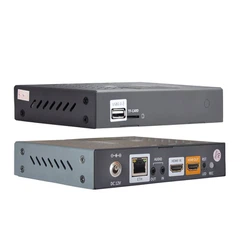
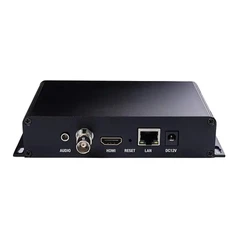


Hai! Jika Anda bertanggung jawab atas teknologi di rumah ibadah, Anda mungkin mempertimbangkan untuk menyiapkan encoder HDMI. Nah, Anda datang ke tempat yang tepat. Saya dari pemasok encoder HDMI, dan saya akan memandu Anda melalui seluruh proses pemasangan encoder HDMI di rumah ibadah Anda.
Mengapa Anda Membutuhkan Encoder HDMI di Rumah Ibadah
Pertama, mari kita bahas mengapa Anda menginginkan encoder HDMI. Di era digital saat ini, banyak sekali rumah ibadah yang ingin melakukan streaming layanannya secara online. Baik untuk anggota yang tidak dapat hadir secara langsung, atau untuk menjangkau khalayak yang lebih luas, streaming online menjadi sangat penting. Encoder HDMI membantu Anda mengambil video dan audio definisi tinggi dari layanan ibadah Anda dan mengubahnya menjadi format yang dapat dialirkan melalui internet.
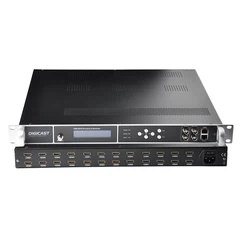
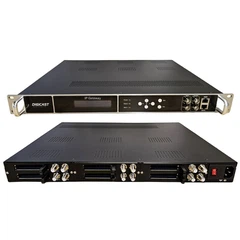
Ada berbagai jenis pembuat enkode yang dapat Anda pilih. Misalnya,Pembuat Enkode HDsangat bagus untuk pengkodean definisi tinggi dasar. Jika Anda mencari sesuatu yang dapat menangani streaming berbasis IP, makaPengkode IPadalah pilihan yang solid. Dan jika Anda secara khusus perlu mengubah sinyal HD ke IP untuk streaming, makaEnkoder Streaming HD Ke IPadalah apa yang Anda cari.
Pemeriksaan Pra-Instalasi
Sebelum Anda mulai memasang encoder HDMI, ada beberapa hal yang perlu Anda periksa.
Kompatibilitas Peralatan
Pastikan peralatan Anda saat ini kompatibel dengan encoder HDMI. Ini termasuk kamera, sistem audio, dan perangkat lain apa pun yang akan mengirim atau menerima sinyal video dan audio. Periksa port HDMI pada kamera Anda dan perangkat lain untuk memastikan jenisnya tepat dan dapat mendukung kecepatan transfer data yang diperlukan oleh encoder.
Koneksi Internet
Koneksi internet yang stabil dan cepat sangat penting untuk kesuksesan streaming. Anda harus memiliki koneksi broadband yang andal dengan bandwidth yang cukup untuk menangani streaming video. Uji kecepatan internet Anda menggunakan alat tes kecepatan online. Targetkan kecepatan unggah minimal 5 - 10 Mbps untuk kualitas streaming yang layak. Jika koneksi Anda saat ini tidak dapat memenuhi persyaratan ini, Anda mungkin perlu meningkatkan paket internet Anda.
Catu Daya
Pastikan Anda memiliki catu daya yang sesuai untuk encoder HDMI. Periksa kebutuhan daya encoder dan pastikan Anda memiliki stopkontak di dekat lokasi pemasangan. Anda mungkin juga ingin mempertimbangkan untuk menggunakan pelindung lonjakan arus untuk melindungi encoder dari lonjakan listrik.
Langkah-Langkah Instalasi
Langkah 1: Pilih Lokasi yang Tepat
Pilih lokasi untuk encoder HDMI yang dekat dengan perangkat sumber Anda (seperti kamera dan mixer audio) dan peralatan jaringan Anda (seperti router). Ini akan meminimalkan panjang kabel yang perlu Anda gunakan, sehingga dapat mengurangi kehilangan sinyal. Lokasinya juga harus berventilasi baik untuk mencegah encoder menjadi terlalu panas.
Langkah 2: Hubungkan Perangkat Sumber
Gunakan kabel HDMI untuk menyambungkan perangkat sumber Anda (seperti kamera dan mixer audio) ke port input encoder HDMI. Pastikan kabel terpasang dengan benar. Anda mungkin perlu menggunakan adaptor jika perangkat sumber Anda memiliki jenis output video atau audio yang berbeda.
Langkah 3: Hubungkan ke Jaringan
Hubungkan encoder HDMI ke jaringan Anda menggunakan kabel Ethernet. Colokkan salah satu ujung kabel ke port Ethernet pada encoder dan ujung lainnya ke router atau switch jaringan Anda. Ini akan memungkinkan pembuat enkode mengirim data video dan audio yang disandikan melalui internet.
Langkah 4: Nyalakan Encoder
Setelah semua sambungan dibuat, colokkan adaptor daya encoder HDMI ke stopkontak dan hidupkan. Encoder akan memulai dan menginisialisasi. Ini mungkin memakan waktu beberapa menit.
Langkah 5: Konfigurasikan Encoder
Setelah encoder dimulai, Anda perlu mengonfigurasinya. Kebanyakan pembuat enkode hadir dengan antarmuka berbasis web yang dapat Anda akses menggunakan browser web di komputer Anda. Untuk mengakses antarmuka, Anda perlu mengetahui alamat IP pembuat enkode. Anda biasanya dapat menemukan informasi ini di panduan pengguna pembuat enkode atau di perangkat itu sendiri.
Dalam pengaturan konfigurasi, Anda perlu mengatur hal-hal seperti resolusi video, kecepatan bingkai, pengaturan audio, dan tujuan streaming. Misalnya, jika Anda melakukan streaming ke platform seperti YouTube atau Facebook Live, Anda harus memasukkan kunci streaming yang sesuai dan pengaturan lain yang disediakan oleh platform tersebut.
Menguji Pengaturan
Setelah Anda mengonfigurasi encoder, saatnya menguji pengaturannya. Mulai streaming uji dan pantau kualitas video dan audio. Periksa masalah apa pun seperti pikselasi, kelambatan audio, atau frame yang terjatuh. Jika Anda mengalami masalah, kembali dan periksa koneksi Anda, pengaturan konfigurasi, dan koneksi internet.
Pemecahan masalah
Berikut adalah beberapa masalah umum yang mungkin Anda hadapi selama instalasi dan cara memperbaikinya:
Tidak Ada Video atau Audio
- Periksa kabelnya: Pastikan semua kabel HDMI dan Ethernet tersambung dengan benar. Coba cabut dan sambungkan kembali.
- Periksa perangkat sumber: Pastikan kamera dan sistem audio Anda berfungsi dengan baik dan mengirimkan sinyal.
- Periksa pengaturan pembuat enkode: Pastikan sumber input dipilih dengan benar dalam pengaturan konfigurasi encoder.
Kualitas Video Buruk
- Periksa koneksi internet: Seperti yang disebutkan sebelumnya, koneksi internet yang stabil dan cepat sangatlah penting. Coba mulai ulang router Anda atau tingkatkan paket internet Anda jika perlu.
- Sesuaikan pengaturan encoder: Anda mungkin dapat meningkatkan kualitas video dengan menyesuaikan pengaturan resolusi, kecepatan bingkai, atau kecepatan bit di encoder.
Masalah Audio
- Periksa sambungan audio: Pastikan kabel audio tersambung dengan benar dan level audio diatur dengan benar pada perangkat sumber dan encoder.
- Periksa pengaturan audio pembuat enkode: Pastikan codec audio dan pengaturan audio lainnya dikonfigurasi dengan benar.
Pemeliharaan
Setelah encoder HDMI Anda aktif dan berjalan, penting untuk melakukan perawatan rutin agar tetap berfungsi dengan baik.
- Jagalah kebersihan: Debu dapat terakumulasi pada encoder seiring berjalannya waktu, sehingga dapat mempengaruhi kinerjanya. Gunakan kain lembut dan kering untuk membersihkan bagian luar encoder secara berkala.
- Perbarui firmware: Produsen sering kali merilis pembaruan firmware untuk encoder mereka guna meningkatkan kinerja, menambahkan fitur baru, dan memperbaiki bug. Periksa situs web produsen secara teratur untuk pembaruan firmware dan ikuti petunjuk untuk menginstalnya.
Kesimpulan
Memasang encoder HDMI di rumah ibadah mungkin tampak sedikit menakutkan pada awalnya, namun jika Anda mengikuti langkah-langkah ini, Anda akan dapat menjalankannya dengan lancar. Ingatlah untuk melakukan pemeriksaan pra-instalasi, memilih lokasi yang tepat, membuat koneksi yang tepat, mengkonfigurasi encoder dengan benar, dan menguji pengaturan secara menyeluruh.
Jika Anda memiliki pertanyaan atau memerlukan bantuan lebih lanjut mengenai pemasangan atau konfigurasi encoder HDMI, jangan ragu untuk menghubungi kami. Sebagai pemasok encoder HDMI, kami siap membantu Anda memaksimalkan pengaturan streaming Anda. Baik Anda baru memulai streaming online atau ingin meningkatkan sistem yang ada, kami dapat memberi Anda produk dan dukungan yang tepat. Hubungi kami untuk memulai diskusi tentang kebutuhan spesifik Anda dan mari bekerja sama untuk menjadikan streaming rumah ibadah Anda setara.


Referensi
- Panduan Pengguna Enkoder HDMI
- Dokumentasi Penyedia Layanan Internet
- Panduan Platform Streaming (misalnya YouTube, Facebook Live)